
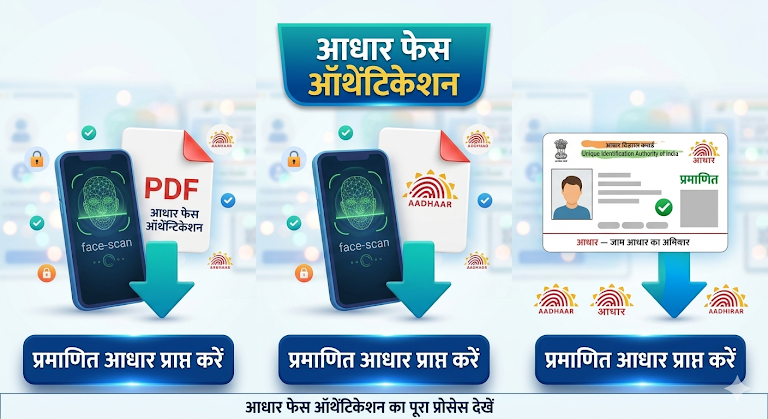
Aadhaar Card Face Auth: बिना OTP के Download कैसे करें?
Face Authentication, AadhaarFaceRD App और e-Aadhaar Download की आसान जानकारी
📢 Data Digest से जुड़ें और ऐसी उपयोगी जानकारी पाएं
सरकारी योजनाओं, डिजिटल सेवाओं, Career और उपयोगी Tools से जुड़ी नई जानकारी के लिए हमारे channels को follow करें।
पहले समझ लें: यह सुविधा क्या है?
आधार से जुड़ा कोई काम करते समय कई लोगों को OTP की जरूरत पड़ती है। खासकर तब परेशानी हो सकती है जब registered mobile number उपलब्ध न हो या OTP समय पर न आए।
ऐसी स्थिति में Face Authentication कुछ Aadhaar services और authorised applications में उपयोगी हो सकता है। इसमें व्यक्ति के चेहरे की live image के आधार पर authentication process पूरा किया जाता है।
लेकिन शुरुआत में एक जरूरी बात समझ लें—Face Authentication का मतलब यह नहीं है कि Aadhaar की हर service में OTP हमेशा के लिए खत्म हो गया है। कौन-सी service इसे support करती है, यह संबंधित service और authorised entity पर निर्भर करता है।
अगर आप Aadhaar से जुड़ी दूसरी सरकारी और डिजिटल सेवाओं के बारे में भी जानकारी चाहते हैं, तो Data Digest पर उपलब्ध ULI 2026 की जानकारी भी देख सकते हैं।
📑 इस पोस्ट में क्या मिलेगा?
1. Aadhaar Face Authentication क्या है?
2. इसके लिए क्या चाहिए?
3. Authentication कैसे करें?
4. Aadhaar Download कैसे करें?
5. काम न करे तो क्या करें?
6. यह कितना सुरक्षित है?
7. Useful Resources
8. FAQ
1. Aadhaar Face Authentication क्या है?
Aadhaar Face Authentication एक biometric authentication method है जिसमें live face capture के जरिए व्यक्ति की पहचान authenticate की जाती है।
सरल भाषा में कहें तो इसमें आपको camera के सामने अपना चेहरा दिखाना होता है। System live face capture के आधार पर authentication process पूरा करता है।
यह सुविधा उन situations में उपयोगी हो सकती है जहां कोई authorised Aadhaar service या application इसे support करती है।
2. इसके लिए क्या चाहिए?
प्रक्रिया शुरू करने से पहले कुछ basic चीजें तैयार रखें:
- एक compatible smartphone और working front camera।
- अच्छी रोशनी, ताकि face capture ठीक से हो सके।
- Face Authentication support करने वाली authorised Aadhaar service/application।
- अगर AadhaarFaceRD application की जरूरत हो तो उसका latest available version इस्तेमाल करें।
- फोन में camera permission enabled होनी चाहिए।
Device requirements और supported applications समय के साथ बदल सकते हैं। इसलिए किसी पुराने Android/iOS version को universal requirement मानने के बजाय इस्तेमाल की जा रही official service की current requirements देखना बेहतर है।
3. Authentication कैसे करें?
अगर जिस Aadhaar service का आप इस्तेमाल कर रहे हैं उसमें यह option उपलब्ध है, तो सामान्य process कुछ इस तरह हो सकता है:
Step 1: जिस official या authorised Aadhaar service में काम करना है, उसे खोलें।
Step 2: Aadhaar number या मांगी गई जरूरी जानकारी दर्ज करें।
Step 3: अगर service में Face Authentication का option दिखाई देता है तो उसे select करें।
Step 4: Camera permission दें और फोन को चेहरे के सामने सही position में रखें।
Step 5: चेहरे को screen में दिए गए frame के अंदर रखें और system के instructions follow करें।
Step 6: Authentication successful होने के बाद उसी service में उपलब्ध अगला option इस्तेमाल करें।
📌 Related: अगर आप Census 2027 और digital self-enumeration से जुड़ी जानकारी भी देखना चाहते हैं, तो Data Digest का Census 2027 Self-Enumeration Guide पढ़ सकते हैं।
4. Aadhaar Download कैसे करें?
यहां सबसे जरूरी बात यह है कि authentication और Aadhaar PDF download दो अलग steps हो सकते हैं। Authentication successful होने के बाद download option तभी मिलेगा जब इस्तेमाल की जा रही official service में वह सुविधा उपलब्ध हो।
अगर service आपको e-Aadhaar download करने का option देती है, तो screen पर दिए गए instructions follow करें और PDF को अपने device में सुरक्षित जगह पर save करें।
किसी third-party website या अनजान application पर Aadhaar number, OTP या biometric information डालने से बचें। Aadhaar से जुड़े काम के लिए official UIDAI services को प्राथमिकता दें।
📘 यह भी पढ़ें: NPS Vatsalya Scheme 2026 से जुड़ी eligibility और scheme information भी Data Digest पर उपलब्ध है।
5. काम न करे तो क्या करें?
कई बार authentication पहली कोशिश में successful नहीं होता। इसका मतलब यह जरूरी नहीं कि Aadhaar में कोई बड़ी समस्या है।
- रोशनी ठीक करें: चेहरे पर पर्याप्त light होनी चाहिए।
- Camera साफ करें: front camera पर dust या fingerprints हों तो साफ कर लें।
- Face position सही रखें: फोन को बहुत नीचे या बहुत ऊपर न रखें।
- Background सरल रखें: बहुत ज्यादा visual disturbance से बचें।
- App update करें: अगर AadhaarFaceRD या संबंधित application इस्तेमाल हो रही है तो latest available version check करें।
- फिर से कोशिश करें: कुछ seconds बाद सही lighting और position के साथ दोबारा प्रयास किया जा सकता है।
अगर बार-बार authentication fail हो रहा है तो संबंधित official service की help/support information देखें।
6. यह कितना सुरक्षित है?
Face-based biometric authentication को casually इस्तेमाल नहीं करना चाहिए। जिस service में authentication कर रहे हैं, वह authorised और भरोसेमंद होनी चाहिए।
सबसे जरूरी सावधानी यह है कि अपना Aadhaar number, OTP या दूसरी personal information किसी अनजान व्यक्ति, website या application के साथ share न करें।
Security Tip: Authentication करते समय केवल official/authorised service का इस्तेमाल करें। अगर कोई व्यक्ति Aadhaar verification के नाम पर unnecessary personal information या OTP मांगता है तो पहले उसकी authenticity verify करें।
📚 Data Digest पर Useful Resources
📘 Jangadna 2027: Satellite Image और HLO App से जुड़ी जानकारी
💻 ULI Kya Hai 2026? Loan से जुड़ी पूरी जानकारी
📌 Official Source
Aadhaar और authentication से जुड़ी latest जानकारी के लिए UIDAI की official website देखें:
Official website पर उपलब्ध latest instructions को ही final माना जाना चाहिए।
❓ Aadhaar Face Auth FAQ
क्या Face Authentication से Aadhaar verify किया जा सकता है?
हाँ, लेकिन केवल उन authorised Aadhaar services और applications में जहां यह सुविधा उपलब्ध है।
क्या इससे हर बार OTP की जरूरत नहीं पड़ेगी?
नहीं। यह कुछ services में alternative authentication method के रूप में उपलब्ध हो सकता है। हर Aadhaar service में OTP automatically replace नहीं होता।
AadhaarFaceRD App क्या है?
AadhaarFaceRD UIDAI ecosystem में Face Authentication से जुड़ा application है, जिसका उपयोग supported services में face-based authentication process के लिए किया जा सकता है।
Authentication fail हो जाए तो क्या करें?
Lighting, camera position और face placement check करें। जरूरत पड़ने पर app या service को update करके दोबारा कोशिश करें। लगातार समस्या हो तो संबंधित official support देखें।
क्या इससे Aadhaar PDF सीधे download हो जाती है?
यह इस्तेमाल की जा रही service पर निर्भर करता है। Authentication successful होने के बाद अगर उस official service में Aadhaar download की सुविधा उपलब्ध है, तो उसके instructions follow किए जा सकते हैं।
📢 यह जानकारी किसी ऐसे व्यक्ति को जरूर भेजें जिसे इसकी जरूरत पड़ सकती है।
📲 WhatsApp पर शेयर करें